设备登记与安装流程
STEP 01下载描述文件
点击即同意收集 UDID、型号和系统版本并绑定账户。 点击“下载”即表示同意收集设备 UDID、型号和系统版本,并绑定当前账户,用于安装授权。系统弹窗出现时,请选择“允许”。
STEP 02到系统中安装描述文件
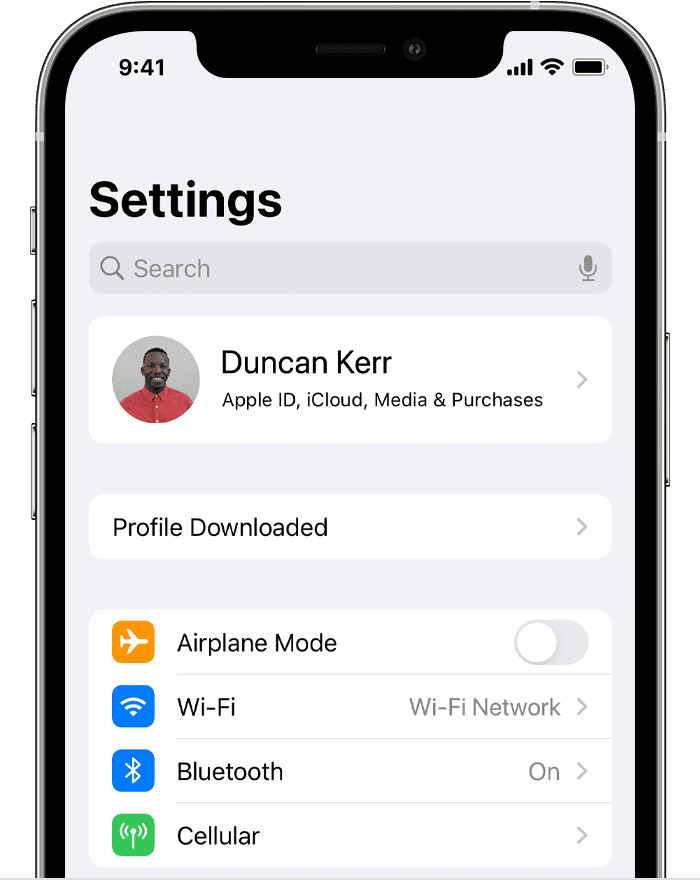
打开系统“设置” → “已下载描述文件” → “Globalynx 会员设备登记”,点击“安装”,按提示确认后返回此页面。
截图示例:点击已下载描述文件
来源:Apple 支持,不同系统版本的界面可能略有不同。STEP 03等待构建
20:00
完成设备登记后开始计时查看安装状态 预计等待 20 分钟,每 10 分钟检查一次新设备。Apple 处理及打包上传可能延长等待;就绪后点击“立即安装”。
在设置中完成安装
- 返回主屏幕,打开“设置”。
- 点“已下载描述文件”;如未显示,进入“通用 → VPN 与设备管理”。
- 选择“Globalynx 会员设备登记”,点击“安装”,按提示输入设备密码并确认。
- 完成后回到 Safari 此页面,查看设备和安装包状态。
登记文件仅用于设备安装授权,不部署设备管理、不安装根证书。安装包就绪后,在“我的设备”点击“立即安装”。新设备每 10 分钟检查一次;构建机离线或 Apple 正在处理设备时会延后。